ゲームコントローラーの互換|PC・スマホで使えるかの確認
「このゲームコントローラー、PCやスマホで使える?」という疑問はよくあります。互換性は接続方法(有線・無線)と対応OSで決まります。使う前に確認すべきポイントを整理し、つまずきを防ぎましょう。
| 確認項目 | 内容 |
|---|---|
| 接続方法 | 有線(USB)かBluetoothか |
| 対応OS | Windows・スマホOSに対応するか |
| 対応の表記 | 製品が対応をうたっているか |
接続方法を確認
まず有線か無線かを見ます。
- 有線(USB)接続
- USBでPCにつなぐタイプは、対応していれば挿すだけで使えることが多いです。安定して使えるのが利点です。
- 無線(Bluetooth)接続
- Bluetooth対応のコントローラーは、PCやスマホとペアリングして使えます。機器側もBluetoothに対応している必要があります。
コツ:互換性は「製品が対応をうたっているか」を確認するのが確実。パッケージや公式情報に「PC対応」「スマホ対応」と書かれていれば安心です。対応表記がないものは、使えない・設定が必要なこともあります。
使う前の確認ポイント
スムーズに使うための確認点です。
- 対応OS…使いたい機器(Windows・スマホなど)に対応しているか。
- ゲーム側の対応…遊びたいゲームがコントローラー操作に対応しているか。
- 追加設定…ドライバや設定アプリが必要な場合がある。
注意:コントローラーが機器に接続できても、遊ぶゲーム側が対応していないと操作できないことがあります。「機器との互換」と「ゲームの対応」は別問題。両方を確認しておくと、つまずきを防げます。
あわせて読みたい:Nintendo SwitchのmicroSD対応/HDMIのバージョンと対応/ゲーム機の記事一覧
まとめ
ゲームコントローラーの互換は接続方法(有線・無線)と対応OSで決まります。製品が「PC対応」「スマホ対応」をうたっているかを確認するのが確実です。機器に接続できてもゲーム側が対応していないと操作できないため、両方を確認してから使いましょう。
ゲーム機の人気5選【楽天・レビュー件数順】
| # | 商品 | 価格 | 評価 | |
|---|---|---|---|---|
| 1 | 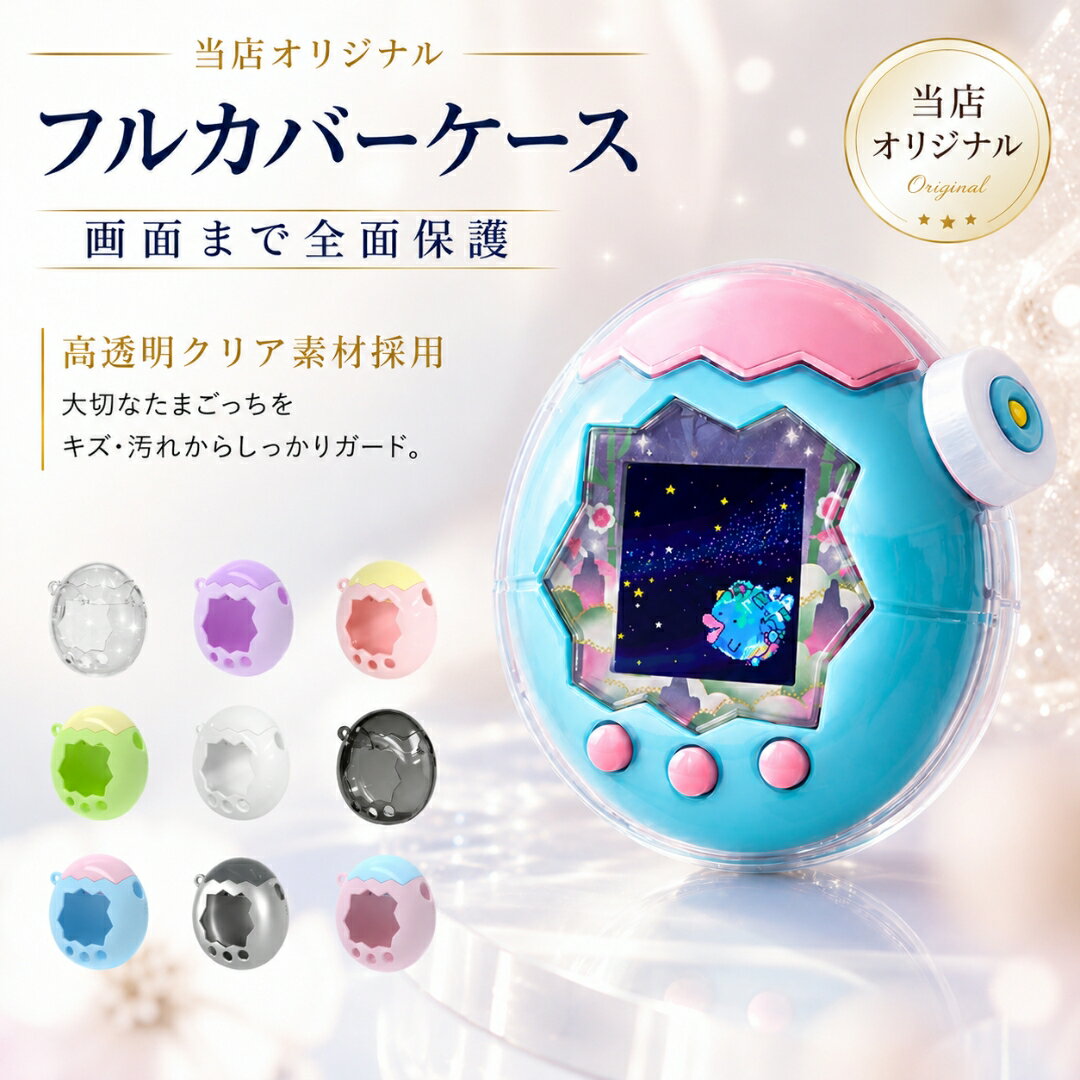 \楽天連続1位!/ たまごっちパラダイス カバー 透明ケース フルカバー Tamagochi PライフSHOP 楽天市場店 \楽天連続1位!/ たまごっちパラダイス カバー 透明ケース フルカバー Tamagochi PライフSHOP 楽天市場店 |
¥2,200 | ★★★★⯪4.54(742件) | 楽天で見るYahoo!で探す |
| 2 |  マラソン最大1,000円OFFクーポン&P2倍 テレビ台 ローボード 北欧 伸縮 コーナー カリgood furniture マラソン最大1,000円OFFクーポン&P2倍 テレビ台 ローボード 北欧 伸縮 コーナー カリgood furniture |
¥18,990 | ★★★★⯪4.73(11件) | 楽天で見るYahoo!で探す |
| 3 | 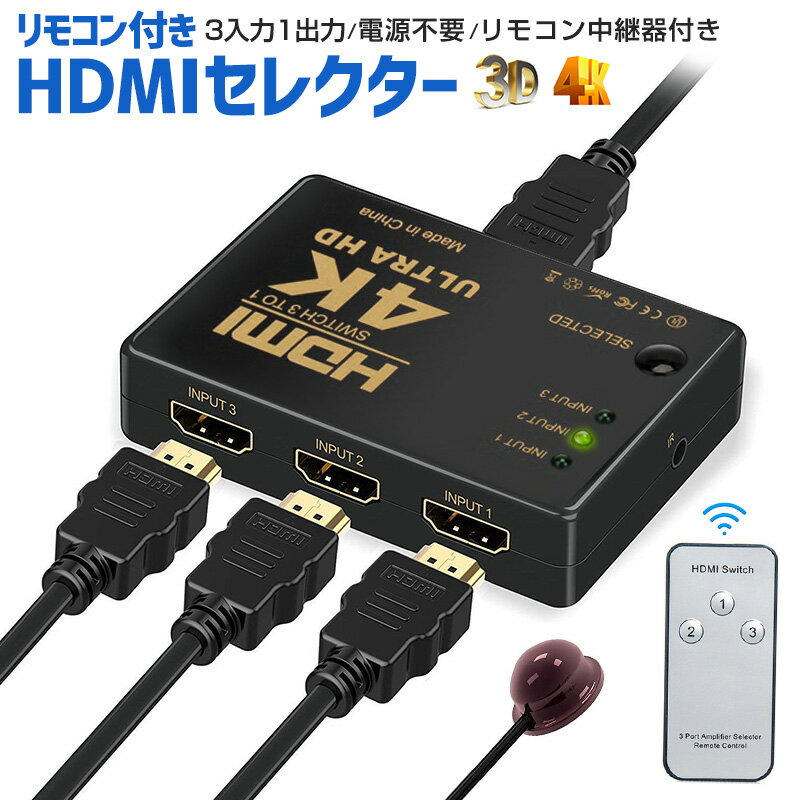 HDMI切替器 HDMI分配器 切り替え器 HDMIセレクター 4K 3D HDMIスプリッタ eclink HDMI切替器 HDMI分配器 切り替え器 HDMIセレクター 4K 3D HDMIスプリッタ eclink |
¥1,782 | ★★★★☆3.82(11件) | 楽天で見るYahoo!で探す |
| 4 | 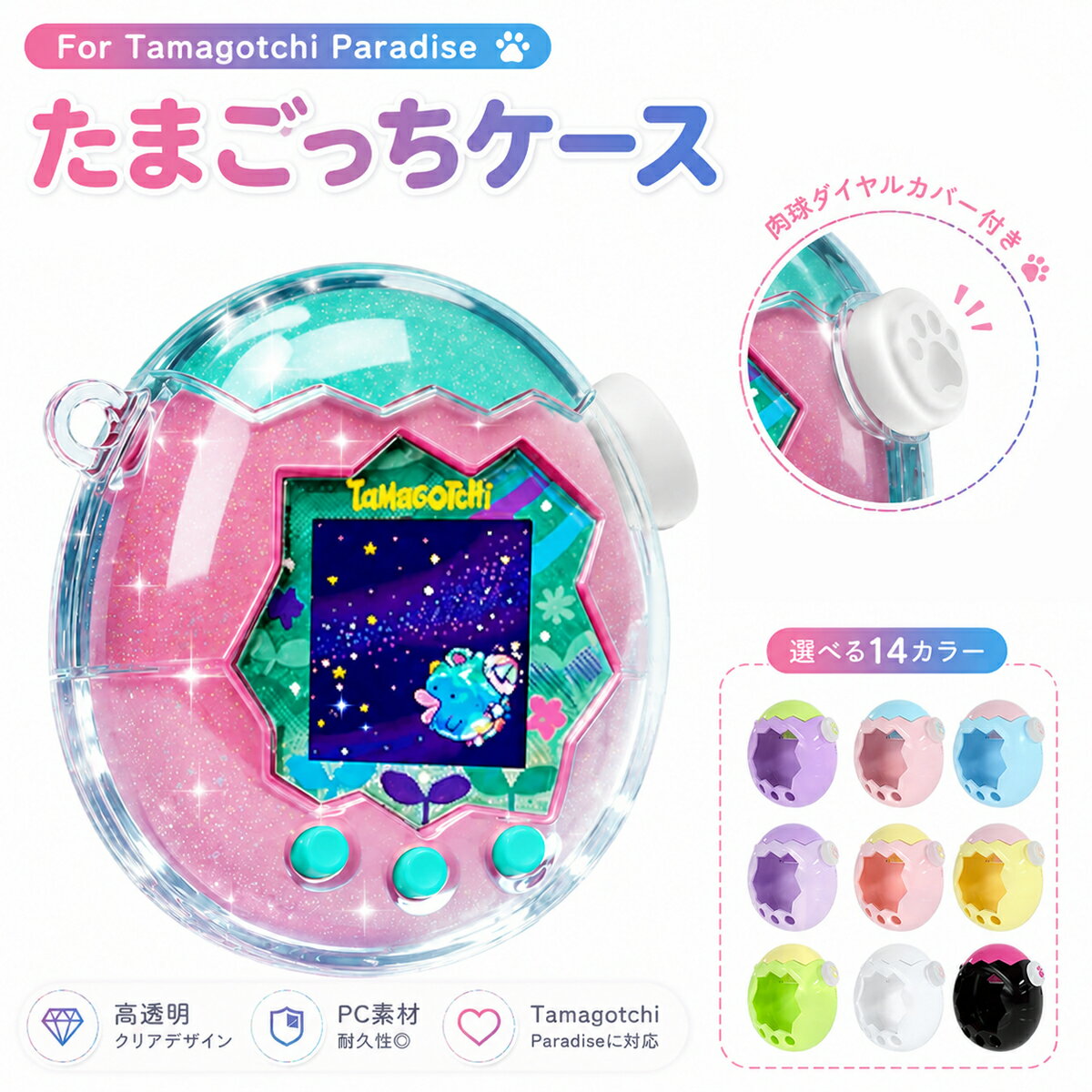 たまごっちパラダイス カバー 透明ケース Tamagotchi Paradise たまごち クリライフSHOP 楽天市場店 たまごっちパラダイス カバー 透明ケース Tamagotchi Paradise たまごち クリライフSHOP 楽天市場店 |
¥1,280 | ★★★★⯪4.33(6件) | 楽天で見るYahoo!で探す |
| 5 | 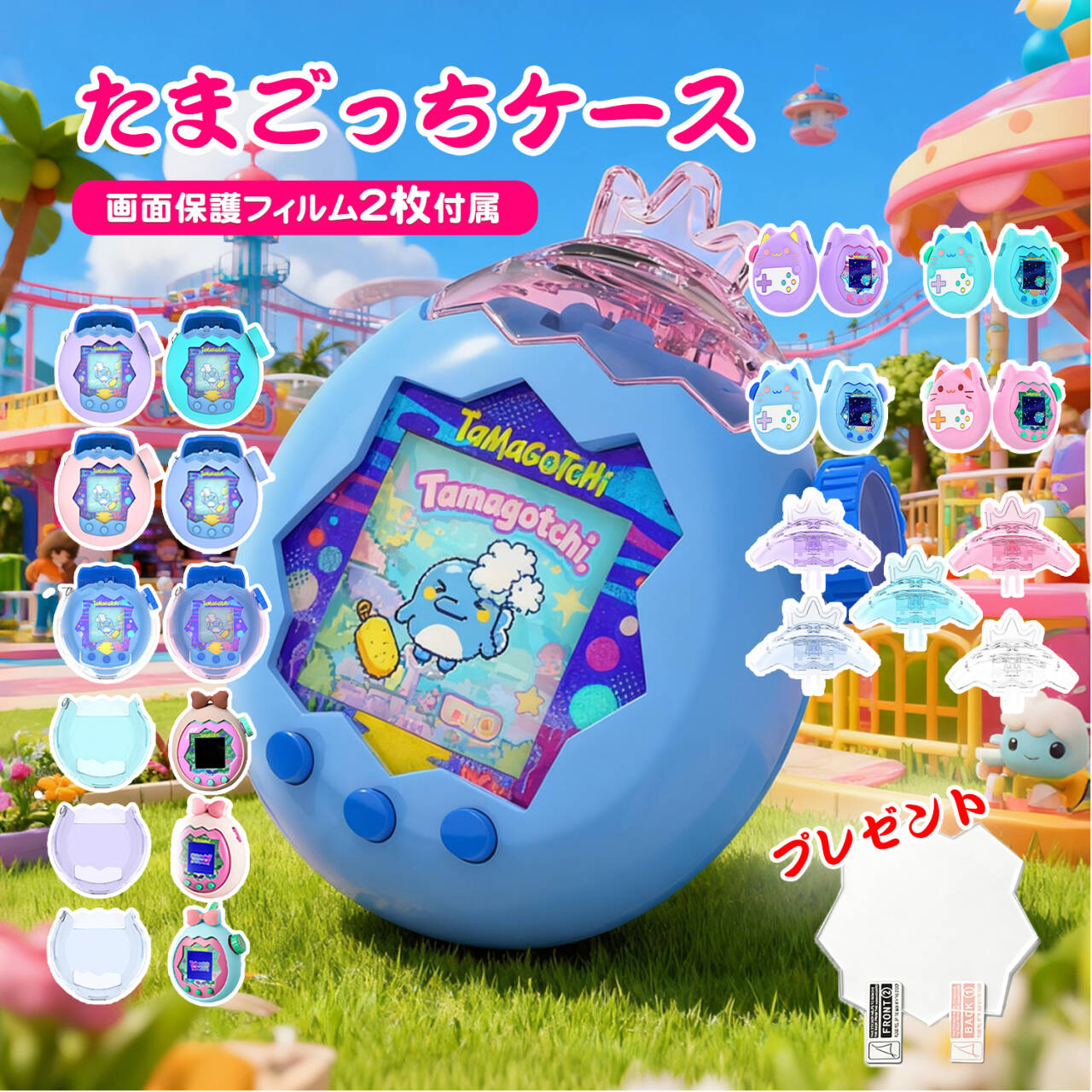 たまごっちパラダイス ケース Tamagotchi Paradiseケース クリアカバー フルカRAYKING たまごっちパラダイス ケース Tamagotchi Paradiseケース クリアカバー フルカRAYKING |
¥580 | ★★★★☆4(4件) | 楽天で見るYahoo!で探す |
よくある質問
ゲームコントローラーはPCで使える?
対応していれば使えます。USB有線なら挿すだけ、Bluetooth対応ならペアリングで使えることが多いです。製品が「PC対応」をうたっているか確認しましょう。
互換性はどう確認する?
製品のパッケージや公式情報に「PC対応」「スマホ対応」と書かれているかを確認するのが確実です。対応表記がないものは使えない・設定が必要なこともあります。
コントローラーが接続できれば必ず遊べる?
いいえ。機器に接続できても、遊ぶゲーム側がコントローラー操作に対応していないと使えません。「機器との互換」と「ゲームの対応」の両方を確認しましょう。
無線コントローラーを使う条件は?
Bluetooth対応のコントローラーと、つなぐ側の機器(PC・スマホ)もBluetoothに対応していることです。両者をペアリングして使います。